Domain navigationsdisplay.de kaufen?
Wir ziehen mit dem Projekt
navigationsdisplay.de um.
Sind Sie am Kauf der Domain
navigationsdisplay.de interessiert?
domain@kv-gmbh.de · 0541-91531010
Domain navigationsdisplay.de kaufen?
Wie Drehen ich den Bildschirm?
Um den Bildschirm zu drehen, hängt es davon ab, welches Gerät du benutzt. Bei den meisten Laptops kannst du die Bildschirmrotation über die Tastenkombination Strg + Alt + Pfeiltaste ändern. Bei Desktop-Computern mit Windows-Betriebssystem kannst du die Bildschirmrotation über die Anzeigeeinstellungen ändern. Auf einem Smartphone oder Tablet kannst du die Bildschirmrotation normalerweise über die Einstellungen oder die Schnelleinstellungen ändern. Wenn du ein Mac-Gerät verwendest, kannst du die Bildschirmrotation über die Systemeinstellungen anpassen. **
Wo finde ich Bildschirm drehen?
Um den Bildschirm zu drehen, musst du in die Einstellungen deines Geräts gehen. Je nachdem, ob du ein Smartphone, Tablet oder Computer verwendest, kann sich der Menüpunkt an unterschiedlichen Stellen befinden. Auf einem Smartphone oder Tablet findest du die Option normalerweise unter dem Menüpunkt "Anzeige" oder "Bildschirm". Auf einem Computer kannst du die Bildschirmdrehung in den Anzeigeeinstellungen oder in der Systemsteuerung finden. Wenn du Schwierigkeiten hast, die Einstellung zu finden, kannst du auch einfach in der Suchleiste nach "Bildschirm drehen" suchen. **


Ähnliche Suchbegriffe für Drehen
Top-Angebote
Produkte zum Begriff Drehen:
-
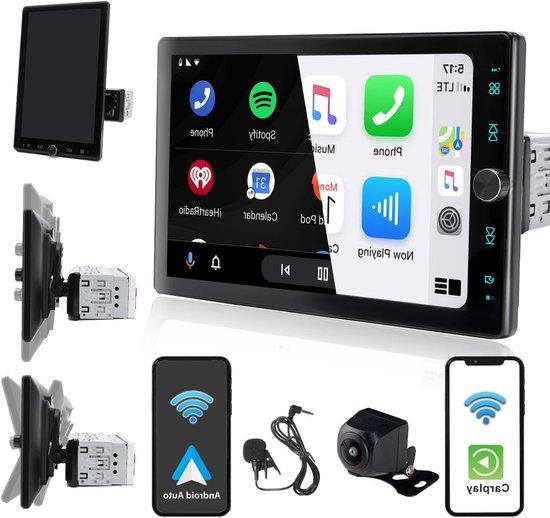
Autoradio mit Bildschirm - Auto-Multimediaanlage - Navigation und Musik - Drehbarer Touchscreen - 10,4 Zoll - SchwarzVerbessern Sie Ihr Fahrerlebnis mit diesem vielseitigen Autoradio, das Ihr Smartphone nahtlos integriert. Genießen Sie verbesserte Konnektivität und Unterhaltung unterwegs und sagen Sie Ablenkungen Lebewohl. Dieses Radio wurde entwickelt, um Ihre Autofahrten sicherer und angenehmer zu gestalten. Mit sowohl kabel- als auch drahtloser Kompatibilität für Ihr Smartphone bietet dieses Radio Zugriff auf Navigation, Musik und Freisprecheinrichtung über Sprachassistenten. Das große, klare 10,4-Zoll-Rotations-Touchscreen macht die Bedienung Ihrer Lieblings-Apps einfach, egal ob Sie die Quer- oder Hochformatansicht bevorzugen. Die integrierte Bluetooth-Funktion, zusammen mit einer optionalen externen Mikrofonbuchse, sorgt für kristallklare Gespräche und kabelloses Musikstreaming. Hören Sie Ihre Lieblingssender mit dem AM/FM-Radio mit RDS-Informationen. Eine herausragende Funktion ist der 10,4-Zoll-Full-HD-Rotations-Touchscreen mit einer Auflösung von 1280*800, der ein beeindruckendes Seherlebnis325,01 €*Versand: 0,00 €Sichere Weiterleitung zum Anbieter



-
Wie aktiviere ich Bildschirm drehen?
Um den Bildschirm zu drehen, musst du je nach Gerät und Betriebssystem unterschiedliche Schritte befolgen. Auf den meisten Smartphones und Tablets kannst du die Bildschirmrotation in den Einstellungen aktivieren. Auf einem Windows-PC kannst du die Bildschirmrotation über die Anzeigeeinstellungen ändern. Auf einem Mac kannst du die Bildschirmrotation über die Systemeinstellungen anpassen. Wenn du ein Android-Gerät verwendest, kannst du die Bildschirmrotation auch über die Schnelleinstellungen aktivieren. **
-
Wie beim iPad Bildschirm drehen?
Um den Bildschirm auf einem iPad zu drehen, kannst du die Bildschirmrotationssperre aufheben, indem du vom unteren Bildschirmrand nach oben wischst, um das Kontrollzentrum aufzurufen. Dort findest du ein Symbol mit einem Schloss und einem Pfeil, das die Bildschirmrotationssperre darstellt. Tippe darauf, um sie zu deaktivieren. Alternativ kannst du auch die Einstellungen öffnen, auf "Anzeige & Helligkeit" gehen und dort die Option "Bildschirmrotation" aktivieren. Dadurch wird der Bildschirm automatisch gedreht, wenn du das iPad in eine andere Position bringst. **
-
Wie kann ich Bildschirm drehen einstellen?
Um den Bildschirm zu drehen, müssen Sie die Bildschirmeinstellungen Ihres Computers oder Laptops öffnen. Dort können Sie die Option finden, um den Bildschirm zu drehen. Alternativ können Sie auch Tastenkombinationen verwenden, um den Bildschirm zu drehen. Wenn Sie ein externes Display verwenden, können Sie möglicherweise auch die Einstellungen auf dem Display selbst ändern. Wenn Sie Schwierigkeiten haben, die Einstellungen zu finden, können Sie auch in der Bedienungsanleitung Ihres Geräts nachsehen oder online nach Anleitungen suchen. **
-
Wo stelle ich Bildschirm drehen ein?
Um den Bildschirm zu drehen, musst du normalerweise die Einstellungen deines Betriebssystems oder deiner Grafikkarte öffnen. In den Einstellungen findest du normalerweise eine Option für die Bildschirmausrichtung. Je nach Betriebssystem kann diese Option unter Anzeige, Bildschirm oder ähnlichen Menüpunkten zu finden sein. Du kannst die Bildschirmausrichtung dann auf Querformat, Hochformat oder andere Optionen ändern, je nachdem wie du deinen Bildschirm drehen möchtest. Wenn du Schwierigkeiten hast, die Einstellung zu finden, kannst du auch in der Hilfe deines Betriebssystems nach Anleitungen suchen oder im Internet nach Anleitungen für dein spezifisches Gerät suchen. **

Wie kann man den Bildschirm drehen?
Um den Bildschirm zu drehen, kannst du die Tastenkombination "Strg + Alt + Pfeiltaste" verwenden. Drücke die Pfeiltaste nach rechts, um den Bildschirm im Uhrzeigersinn zu drehen, oder die Pfeiltaste nach links, um den Bildschirm gegen den Uhrzeigersinn zu drehen. **
Wie kann ich den Bildschirm drehen?
Um den Bildschirm zu drehen, musst du je nach Gerät und Betriebssystem unterschiedliche Schritte durchführen. Auf einem Windows-Computer kannst du die Tastenkombination Strg + Alt + Pfeiltaste verwenden, um den Bildschirm zu drehen. Auf einem Mac kannst du die Tastenkombination Cmd + Alt + Pfeiltaste verwenden. Auf einem Smartphone oder Tablet kannst du die Bildschirmrotation in den Einstellungen ändern. Wenn du ein externes Display verwendest, kannst du möglicherweise die Einstellungen des Displays selbst anpassen, um den Bildschirm zu drehen. **
Top-Angebote
Produkte zum Begriff Drehen:
-
Autoradio mit Bildschirm - Auto-Multimediaanlage - Navigation und Musik - Drehbarer Touchscreen - 10,4 Zoll - SchwarzVerbessern Sie Ihr Fahrerlebnis mit diesem vielseitigen Autoradio, das Ihr Smartphone nahtlos integriert. Genießen Sie verbesserte Konnektivität und Unterhaltung unterwegs und sagen Sie Ablenkungen Lebewohl. Dieses Radio wurde entwickelt, um Ihre Autofahrten sicherer und angenehmer zu gestalten. Mit sowohl kabel- als auch drahtloser Kompatibilität für Ihr Smartphone bietet dieses Radio Zugriff auf Navigation, Musik und Freisprecheinrichtung über Sprachassistenten. Das große, klare 10,4-Zoll-Rotations-Touchscreen macht die Bedienung Ihrer Lieblings-Apps einfach, egal ob Sie die Quer- oder Hochformatansicht bevorzugen. Die integrierte Bluetooth-Funktion, zusammen mit einer optionalen externen Mikrofonbuchse, sorgt für kristallklare Gespräche und kabelloses Musikstreaming. Hören Sie Ihre Lieblingssender mit dem AM/FM-Radio mit RDS-Informationen. Eine herausragende Funktion ist der 10,4-Zoll-Full-HD-Rotations-Touchscreen mit einer Auflösung von 1280*800, der ein beeindruckendes Seherlebnis325,01 €*Versand: 0,00 €Sichere Weiterleitung zum Anbieter
-
Wie Drehen ich den Bildschirm?
Um den Bildschirm zu drehen, hängt es davon ab, welches Gerät du benutzt. Bei den meisten Laptops kannst du die Bildschirmrotation über die Tastenkombination Strg + Alt + Pfeiltaste ändern. Bei Desktop-Computern mit Windows-Betriebssystem kannst du die Bildschirmrotation über die Anzeigeeinstellungen ändern. Auf einem Smartphone oder Tablet kannst du die Bildschirmrotation normalerweise über die Einstellungen oder die Schnelleinstellungen ändern. Wenn du ein Mac-Gerät verwendest, kannst du die Bildschirmrotation über die Systemeinstellungen anpassen. **
-
Wo finde ich Bildschirm drehen?
Um den Bildschirm zu drehen, musst du in die Einstellungen deines Geräts gehen. Je nachdem, ob du ein Smartphone, Tablet oder Computer verwendest, kann sich der Menüpunkt an unterschiedlichen Stellen befinden. Auf einem Smartphone oder Tablet findest du die Option normalerweise unter dem Menüpunkt "Anzeige" oder "Bildschirm". Auf einem Computer kannst du die Bildschirmdrehung in den Anzeigeeinstellungen oder in der Systemsteuerung finden. Wenn du Schwierigkeiten hast, die Einstellung zu finden, kannst du auch einfach in der Suchleiste nach "Bildschirm drehen" suchen. **
-
Wie aktiviere ich Bildschirm drehen?
Um den Bildschirm zu drehen, musst du je nach Gerät und Betriebssystem unterschiedliche Schritte befolgen. Auf den meisten Smartphones und Tablets kannst du die Bildschirmrotation in den Einstellungen aktivieren. Auf einem Windows-PC kannst du die Bildschirmrotation über die Anzeigeeinstellungen ändern. Auf einem Mac kannst du die Bildschirmrotation über die Systemeinstellungen anpassen. Wenn du ein Android-Gerät verwendest, kannst du die Bildschirmrotation auch über die Schnelleinstellungen aktivieren. **
-
Wie beim iPad Bildschirm drehen?
Um den Bildschirm auf einem iPad zu drehen, kannst du die Bildschirmrotationssperre aufheben, indem du vom unteren Bildschirmrand nach oben wischst, um das Kontrollzentrum aufzurufen. Dort findest du ein Symbol mit einem Schloss und einem Pfeil, das die Bildschirmrotationssperre darstellt. Tippe darauf, um sie zu deaktivieren. Alternativ kannst du auch die Einstellungen öffnen, auf "Anzeige & Helligkeit" gehen und dort die Option "Bildschirmrotation" aktivieren. Dadurch wird der Bildschirm automatisch gedreht, wenn du das iPad in eine andere Position bringst. **
Ähnliche Suchbegriffe für Drehen
-
Wie kann ich Bildschirm drehen einstellen?
Um den Bildschirm zu drehen, müssen Sie die Bildschirmeinstellungen Ihres Computers oder Laptops öffnen. Dort können Sie die Option finden, um den Bildschirm zu drehen. Alternativ können Sie auch Tastenkombinationen verwenden, um den Bildschirm zu drehen. Wenn Sie ein externes Display verwenden, können Sie möglicherweise auch die Einstellungen auf dem Display selbst ändern. Wenn Sie Schwierigkeiten haben, die Einstellungen zu finden, können Sie auch in der Bedienungsanleitung Ihres Geräts nachsehen oder online nach Anleitungen suchen. **
-
Wo stelle ich Bildschirm drehen ein?
Um den Bildschirm zu drehen, musst du normalerweise die Einstellungen deines Betriebssystems oder deiner Grafikkarte öffnen. In den Einstellungen findest du normalerweise eine Option für die Bildschirmausrichtung. Je nach Betriebssystem kann diese Option unter Anzeige, Bildschirm oder ähnlichen Menüpunkten zu finden sein. Du kannst die Bildschirmausrichtung dann auf Querformat, Hochformat oder andere Optionen ändern, je nachdem wie du deinen Bildschirm drehen möchtest. Wenn du Schwierigkeiten hast, die Einstellung zu finden, kannst du auch in der Hilfe deines Betriebssystems nach Anleitungen suchen oder im Internet nach Anleitungen für dein spezifisches Gerät suchen. **
-
Wie kann man den Bildschirm drehen?
Um den Bildschirm zu drehen, kannst du die Tastenkombination "Strg + Alt + Pfeiltaste" verwenden. Drücke die Pfeiltaste nach rechts, um den Bildschirm im Uhrzeigersinn zu drehen, oder die Pfeiltaste nach links, um den Bildschirm gegen den Uhrzeigersinn zu drehen. **
-
Wie kann ich den Bildschirm drehen?
Um den Bildschirm zu drehen, musst du je nach Gerät und Betriebssystem unterschiedliche Schritte durchführen. Auf einem Windows-Computer kannst du die Tastenkombination Strg + Alt + Pfeiltaste verwenden, um den Bildschirm zu drehen. Auf einem Mac kannst du die Tastenkombination Cmd + Alt + Pfeiltaste verwenden. Auf einem Smartphone oder Tablet kannst du die Bildschirmrotation in den Einstellungen ändern. Wenn du ein externes Display verwendest, kannst du möglicherweise die Einstellungen des Displays selbst anpassen, um den Bildschirm zu drehen. **
* Alle Preise verstehen sich inklusive der gesetzlichen Mehrwertsteuer und ggf. zuzüglich Versandkosten. Die Angebotsinformationen basieren auf den Angaben des jeweiligen Shops und werden über automatisierte Prozesse aktualisiert. Eine Aktualisierung in Echtzeit findet nicht statt, so dass es im Einzelfall zu Abweichungen kommen kann. ** Hinweis: Teile dieses Inhalts wurden von KI erstellt.